如何连接云桌面服务器,详细指南
要连接云桌面服务器,首先确保拥有有效的账号和网络连接,打开远程桌面工具,输入云桌面的IP地址或域名,输入凭证进行身份验证,连接后,根据提示调整显示设置,即可访问云桌面环境,确保网络稳定,避免连接中断,连接成功后,可进行文件传输、远程操作等。
什么是云桌面服务器?
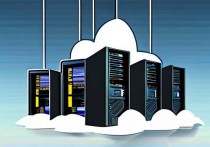
云桌面服务器是一种基于云计算技术的虚拟化桌面解决方案,它通过将计算资源部署在云端,为用户提供远程访问的虚拟桌面环境,与传统的本地桌面不同,云桌面服务器能够通过互联网连接,用户可以在任何支持网络的设备上访问自己的工作环境。
云桌面服务器的核心优势在于其灵活性和可扩展性,用户可以根据需求随时调整资源配额,无需担心硬件设备的维护问题,云桌面服务器还支持多设备接入,满足不同场景下的使用需求。
云桌面服务器的连接方式
云桌面服务器的连接方式多种多样,用户可以根据实际需求选择合适的方案,以下是几种常见的连接方式:

基于远程桌面协议(RDP)的连接
远程桌面协议(Remote Desktop Protocol,简称RDP)是目前最常用的云桌面连接方式之一,通过RDP,用户可以使用Windows自带的远程桌面工具或其他支持RDP的客户端软件,连接到云桌面服务器。
连接步骤:
- 准备网络环境:确保本地设备与云桌面服务器处于同一网络环境中,或者通过互联网连接。
- 安装客户端:在本地设备上安装支持RDP的客户端软件,如Windows自带的远程桌面连接工具。
- 输入服务器信息:在客户端中输入云桌面服务器的IP地址或域名,以及用户名和密码。
- 连接并使用:成功连接后,用户即可在本地设备上访问云桌面服务器的资源。
基于虚拟网络计算(VNC)的连接
虚拟网络计算(Virtual Network Computing,简称VNC)是一种用于远程控制计算机的技术,也被广泛应用于云桌面服务器的连接中,VNC的优势在于其跨平台支持,用户可以通过多种设备连接到云桌面服务器。
连接步骤:
- 安装VNC客户端:在本地设备上安装VNC客户端软件,如RealVNC或TightVNC。
- 获取服务器信息:从云桌面服务提供商处获取服务器的IP地址和端口号。
- 配置连接参数:在VNC客户端中输入服务器信息,并选择合适的显示分辨率和连接方式。
- 连接并操作:成功连接后,用户可以通过VNC客户端对云桌面服务器进行操作。
基于Web浏览器的连接
部分云桌面服务提供商提供了基于Web浏览器的连接方式,用户无需安装额外的客户端软件,即可通过浏览器访问云桌面服务器。
连接步骤:
- 访问云桌面控制台:打开浏览器,访问云桌面服务提供商的控制台页面。
- 登录账户:使用提供的用户名和密码登录账户。
- 选择桌面环境:在控制台中选择需要连接的云桌面服务器。
- 开始使用:点击“连接”按钮,即可通过浏览器访问云桌面环境。
连接云桌面服务器的注意事项
在连接云桌面服务器时,用户需要注意以下几点,以确保连接的稳定性和安全性:
网络环境的稳定性
云桌面服务器的连接依赖于网络环境,因此需要确保本地设备与服务器之间的网络连接稳定,如果网络波动较大,可能会导致连接中断或延迟。
客户端软件的兼容性
不同的云桌面服务器可能支持不同的连接协议和客户端软件,在连接前,用户需要确认本地设备上安装的客户端软件与云桌面服务器的协议要求相匹配。
账号和权限的设置
在连接云桌面服务器时,需要使用合法的账号和密码,如果账号权限不足,可能会导致连接失败或功能受限。
安全性问题
为了保障云桌面服务器的安全性,用户需要采取以下措施:
- 使用强密码或身份验证工具(如MFA)。
- 避免在公共网络中进行敏感操作。
- 定期更新客户端软件和服务器系统,以防范安全漏洞。
常见问题解答
为什么连接云桌面服务器时会出现延迟?
延迟可能是由网络带宽不足或服务器负载过重引起的,建议用户检查本地网络环境,或者联系云桌面服务提供商调整服务器配置。
如何解决连接失败的问题?
如果连接失败,可以尝试以下方法:
- 检查网络连接是否正常。
- 确认服务器IP地址和端口号是否正确。
- 重新安装或更新客户端软件。
- 联系云桌面服务提供商的技术支持团队。
云桌面服务器支持哪些设备连接?
云桌面服务器通常支持Windows、Linux、macOS等多种操作系统,同时也支持手机、平板电脑等移动设备,具体支持的设备类型取决于云桌面服务提供商的配置。
连接云桌面服务器是使用这一技术的基础步骤,用户需要根据实际需求选择合适的连接方式,并注意网络环境、客户端兼容性和安全性等问题,通过合理配置和优化,用户可以轻松实现云桌面服务器的高效连接,享受云计算带来的便利。
希望本文能够帮助您更好地理解和掌握云桌面服务器的连接方法,如果还有其他问题,欢迎随时留言交流!